Ilustrácia / Foto: z otvorených zdrojov
Prehľad 11 nástrojov na snímanie obrazovky pre firemné prostredie: funkcie, pohodlie, výhody a nevýhody podnikového softvéru v roku 2026.
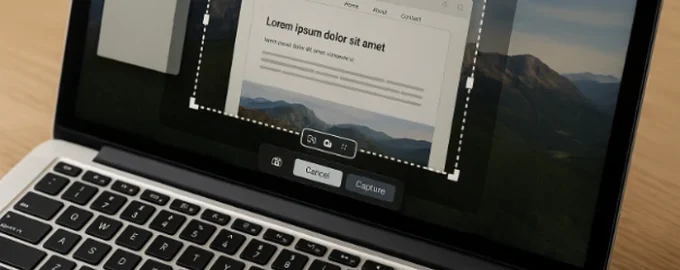
V podnikovom prostredí sa potreba rýchleho zachytenia stavu obrazovky, dokumentov, chýb, prezentácií a procesov stáva každodennou úlohou. Snímky obrazovky sa používajú pri tvorbe správ, dokumentácie, školení, podpore zákazníkov a komunikácii medzi tímami. V roku 2026 si podnikoví používatelia čoraz častejšie vyberajú nástroje, ktoré nielen snímajú snímky obrazovky, ale umožňujú aj rýchle komentovanie, štruktúrovanie a zdieľanie v rámci tímu.
Tento prehľad predstavuje 11 nástrojov, ktoré sú vhodné pre malé podniky aj veľké firemné tímy. Porovnáme ich funkcionalitu, možnosti pracovného postupu a poukážeme na silné a slabé stránky jednotlivých služieb.
1. ClipLoader – ľahký a rýchly firemný nástroj

ClipLoader je jednoduchý nástroj na vytváranie snímok obrazovky, ktorý je skvelý pre firemných používateľov, ktorí chcú rýchlosť a stabilitu. ClipLoader sa spúšťa takmer okamžite a nezaťažuje systém, čo je dôležité na pracovnom počítači alebo notebooku. Program umožňuje rýchlo zhotovovať snímky obrazovky a ukladať ich do požadovaného priečinka alebo ich posielať do firemných messengerov, pričom funguje ako praktický ruský screenshooter pre kancelárske prostredie.

ClipLoader sa zameriava na rýchlu prácu, ale neponúka vstavané cloudové úložisko ani výkonné funkcie na úpravu. Pre firemné prostredie to môže znamenať, že ho bude potrebné kombinovať s inými online službami. Napriek tomu ako ruský screenshooter na každodenné pracovné úlohy zostáva spoľahlivým a stabilným nástrojom.
Výhody:
- Veľmi rýchle spustenie.
- Minimálne zaťaženie systému.
- Jednoduchosť rozhrania.
- Vhodné na masové použitie.
2. Markup Hero – univerzálna služba pre firemné poznámky
Markup Hero je online riešenie zamerané na štruktúrovanie snímok a tímovú spoluprácu. Služba umožňuje robiť snímky, pridávať k nim poznámky, šípky, text a posielať výsledky priamo kolegom prostredníctvom odkazu. To je užitočné najmä pri koordinácii úloh a zdieľaní vizuálnych informácií.

Markup Hero beží v prehliadači, čo je vhodné pre distribuované tímy. Bezplatná verzia je však obmedzená a pre plný prístup môže byť potrebné firemné predplatné. Nástroj je vhodný na spoločnú tímovú prácu a diskusiu o snímkach obrazovky.
Výhody: V prípade, že sa vám nepodarí získať informácie o tom, čo sa deje, môžete si vybrať z nasledujúcich možností:
- Online anotácie.
- Pohodlie tímovej práce.
- Rýchle zverejňovanie odkazov.
- Funguje v prehliadači.
Nevýhody:
- Obmedzenia bezplatného plánu.
- Vyžaduje sa internet.
- Predplatné pre rozšírené funkcie.
3. Awesome Screenshot – rozšírenie pre webové snímky
Awesome Screenshot je rozšírenie prehliadača, ktoré umožňuje zachytávať webové stránky, zvýraznené časti a dokonca aj rolovanie stránok. Užitočné najmä vo firemnom prostredí pri vytváraní správ z testovania webových stránok, analýze UX/UI a dokumentovaní úloh.

Služba podporuje základné funkcie editovania a komentovania. Niektoré pokročilé funkcie sú však dostupné len v platenej verzii. Takisto je funkčnosť obmedzená prehliadačom.
Výhody:
- Zachytávanie webových stránok ľubovoľnej dĺžky.
- Praktické pre dokumentáciu.
- Rozhranie v prehliadači.
- Komentáre a základné poznámky.
Nevýhody:
- Obmedzený prehliadač.
- Platené funkcie.
- Žiadna offline verzia.
4. Mango Recorder – firemný nástroj na nahrávanie a snímky
Mango Recorder je určený pre veľké tímy pracujúce na platforme MangoApps. Umožňuje zachytávanie obrazovky, nahrávanie akcií a snímok obrazovky priamo v rámci podnikového systému. Je to užitočné na vytváranie správ a školení v rámci organizácie.

Toto riešenie však nie je univerzálne – je integrované do ekosystému MangoApps. Pre externé projekty to môže byť nevýhoda.
Výhody:
- Integrácia s podnikovou platformou.
- Podpora nahrávania a snímok obrazovky.
- Pohodlné pre distribuované tímy.
- Centralizované úložisko.
Nevýhody:
- Vyžaduje firemný prístup.
- Nie je univerzálny.
- Obmedzené ekosystémom.
5. Aiseesoft Screen Recorder – univerzálny nástroj s obchodnými funkciami
Aiseesoft Screen Recorder kombinuje možnosti snímania obrazovky a nahrávania videa. Používateľ môže robiť snímky jednotlivých oblastí, celej obrazovky alebo aktívnych okien a potom ich zdieľať v rámci tímu. Program je vhodný na vytváranie výukových programov, prezentácií a reportážnych snímok obrazovky.

Tento nástroj je platený, ale ponúka širokú škálu funkcií. Spotrebuje viac prostriedkov ako jednoduché screenshotery a na základné úlohy môže byť zbytočný.
Výhody:
- Snímanie a nahrávanie videa.
- Vysokokvalitné snímky.
- Vhodné na prezentácie.
- Používateľsky prívetivé rozhranie.
Nevýhody:
- Platená licencia.
- Vyžaduje inštaláciu.
- Redundancia pre jednoduché úlohy.
6. TechSmith Screencast – hotové videá a snímky pre firmy
Screencast spoločnosti TechSmith poskytuje cloudovú platformu na nahrávanie videa, vytváranie snímok obrazovky a ich následné publikovanie. Nástroj je zameraný na spoluprácu, zdieľanie odkazov a použitie pri školeniach. Je to výkonný nástroj na firemné prezentácie.

Na jeho fungovanie je však potrebná registrácia a predplatné. Bezplatné funkcie sú obmedzené. Platená verzia však poskytuje výkonné nástroje na tímovú prácu.
Výhody:
- Integrácia cloudu.
- Spolupráca.
- Vhodné na firemné prezentácie.
- Bohatá funkčnosť.
Nevýhody:
- Vyžaduje sa predplatné.
- Obmedzené bezplatné funkcie.
- Závislosť na internete.
7. Flameshot – flexibilné prispôsobenie pre vývojárov
Flameshot je bezplatný nástroj s otvoreným zdrojovým kódom, ktorý možno flexibilne prispôsobiť potrebám podniku. Podporuje anotácie, klávesové skratky a praktické kresliace prvky. Je vhodný najmä pre vývojové tímy, testerov a IT profesionálov.

Jeho nastavenie v systéme Windows alebo macOS môže vyžadovať určité znalosti. Nie je to najjednoduchší spôsob pre podnikových používateľov, ale vďaka bohatým funkciám je cenný.
- Bezplatný a otvorený zdrojový kód.
- Prispôsobiteľné nástroje.
- Klávesové skratky.
- Vhodné pre vývojárov.
Nevýhody:
- Vyžaduje prispôsobenie.
- Žiadny vstavaný cloud.
- Rozhranie nie je určené pre začiatočníkov.
8. Monosnap – kompletná sada funkcií pre podnikanie
Monosnap kombinuje snímanie obrazovky, nahrávanie, ukladanie do cloudu a rýchle zdieľanie odkazov. Je to šikovný nástroj pre tých, ktorí chcú urobiť snímku obrazovky, pridať k nej poznámky a výsledok okamžite poslať kolegom. Podpora cloudu uľahčuje spoluprácu.

Bezplatná verzia má však obmedzenú kapacitu pamäte. Na získanie plnej funkčnosti je potrebné platené predplatné.
Výhody:
- Snímanie a nahrávanie obrazovky.
- Cloudové úložisko.
- Rýchla výmena odkazov.
- Používateľsky prívetivé rozhranie.
Nevýhody:
- Obmedzenia bezplatnej verzie.
- Vyžaduje sa účet.
- Predplatné pre rozšírené funkcie.
9. Greenshot – klasika pre podniky
Greenshot je bezplatný nástroj s jednoduchým rozhraním a základnou sadou funkcií, ktorý sa výborne hodí na kancelársku prácu a prípravu dokumentácie. Podporuje klávesové skratky a rýchle snímanie oblasti obrazovky alebo celého okna.

Tento nástroj je ľahký, stabilný a ideálny na každodenné úlohy. V porovnaní s pokročilými službami mu však chýba editácia a zdieľanie v cloude.
Výhody:
- Zadarmo.
- Rýchle zachytenie.
- Jednoduchosť používania.
- Vhodné na kancelárske úlohy.
Nevýhody:
- Žiadny vstavaný cloud.
- Obmedzený editor.
- Základné funkcie.
10. FastStone Capture – výkonný screenshooter s firemným potenciálom
FastStone Capture je kompaktný, ale výkonný nástroj, ktorý podporuje snímanie okien s možnosťou posúvania, anotácie a rôzne formáty ukladania. Je vhodný pre podniky, v ktorých potrebujete zachytiť zložité oblasti a pripraviť podklady pre správy.

Ide však o podmienečne bezplatný program, ktorý si vyžaduje platenú aktiváciu pre neustále používanie. Na základné úlohy nie je rozhodujúci, ale na hromadné nasadenie vo firme stojí za zváženie.
Výhody:
- Zachytenie rolovacích okien.
- Podpora anotácií.
- Viacero formátov.
- Stabilita.
Nevýhody:
- Vyžaduje licenciu.
- Nie je to najmodernejšie rozhranie.
- Žiadne zdieľanie v cloude.
11. Photo Screen – jednoduchý nástroj pre základné snímky
Photo Screen je ľahký nástroj na snímanie obrazovky bez zložitého rozhrania. Je skvelý na rýchle zachytenie stavu obrazovky a odoslanie obrázka. Rozhranie je intuitívne a nástroj nezaťažuje zdroje.

Photo Screen má však obmedzené funkcie a pre firemné prostredie mu chýbajú nástroje na úpravu a organizáciu obrázkov.
Výhody:
- Rýchle zachytenie.
- Jednoduché a intuitívne rozhranie.
- Minimálne zaťaženie.
- Bezplatné služby.
Nevýhody:
- Žiadne zdieľanie v cloude.
- Nedostatok pokročilých funkcií.
- Minimálny editor.
Záver: čo si vybrať pre svoju firmu
Screenshottery na firemné použitie môžu výrazne zvýšiť produktivitu – najmä ak vám pomôžu nielen zachytiť obrazovku, ale aj rýchlo formátovať, komentovať a zdieľať obsah v rámci tímu. Jednoduché nástroje sú skvelé na základné úlohy a kancelársku prácu, zatiaľ čo pokročilé riešenia zlepšujú tímovú komunikáciu.
Na každodenné kancelárske použitie sú optimálne ľahké nástroje s klávesovými skratkami a jednoduchým rozhraním. Na spoločnú prácu v distribuovaných tímoch sa oplatí vybrať služby s cloudovými funkciami a anotáciami.
Závery: rovnováha funkcie a pohodlia
Pri výbere screenshopera pre podnikanie je dôležité zvážiť rozsah úloh a úroveň školenia tímu. Ak sú potrebné pravidelné správy, anotácie a zverejňovanie materiálov, je lepšie uprednostniť cloudové služby s podporou zdieľania a spolupráce. Ak sú úlohy jednoduché a lokálne, postačia ľahké a rýchle nástroje.
V roku 2026 súbor riešení pokrýva širokú škálu potrieb: od minimalistických nástrojov až po výkonné podnikové platformy. Vyberte si to, čo zvýši vašu efektivitu a pohodlie pri práci.
Stránka nie je zabezpečená! Všetky vaše údaje sú ohrozené: heslá, história prehliadača, osobné fotografie, bankové karty a ďalšie osobné údaje budú použité útočníkmi.